どうも、ここです!
あすけんの写真解析(画像解析)、「写真を撮るだけでラクに記録できる」はずが、出てきた結果がずれる・自分の食べたものと合わない……そんなモヤモヤを抱えていませんか?僕も最初はまさにそうでした。牛丼を撮ったのに別の料理として出てきたり、カロリーが妙に低く出たりして、「これ、ほんとに合ってるの?」とイライラしながら、結局ぜんぶ手で打ち直していたんです。
でも、使い続けるうちに気づいたんです。画像解析は「撮り方」と「直し方」にちょっとしたコツがあって、そこを押さえるだけで精度がぐっと上がるんですよね。この記事では、1年で20kg痩せた僕が、あすけんの画像解析を“ちゃんと使いこなす”ための撮影のコツと、ズレたときの修正のやり方を実体験ベースでまとめました。
 べる
べる ココ
ココ べる
べるあすけんの画像解析とは?まずは仕組みをざっくり理解
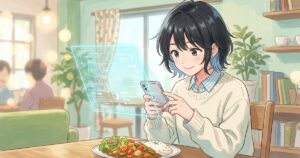
あすけんの画像解析は、食事の写真を撮ってアップロードすると、AIが料理を判別してメニュー候補を出してくれる機能です。手入力やバーコードと並ぶ記録方法のひとつで、「料理名を打つのが面倒」「外食で何を選べばいいかわからない」というときにサッと記録できるのが魅力です。
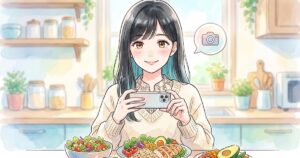
あすけん公式によると、この画像解析はプレミアムサービスの機能で、会員登録後7日間のプレミアムお試し期間、またはプレミアム会員が利用できます。基本的な使い方は、ホーム画面の「+」ボタンからカメラマークを選び、写真を撮影(またはアルバムから選択)してアップロードし、解析を実行する流れです。
なお、このプレミアムサービスは2026年8月18日に料金改定(値上げ)が予定されています(現行はアプリ1年プランで年3,600円、改定後は年4,400円)。画像解析を使うためにプレミアムを検討している人は、あすけんプレミアムの料金・値上げの内容を解説した記事で、改定前のお得な料金を確認しておくと安心です。
さらに2025年5月のアップデートで、あすけんは画像解析エンジンに生成AIを活用する形へ切り替え、公式発表では解析精度が従来比25%向上したとされています。市販食品については、写真の文字やロゴ情報から店名・商品名まで解析できるメニューが増えたとのことです。つまり、機能自体はどんどん賢くなっているんですよね。
📌 画像解析の基本(公式情報)
- 写真を撮るだけでAIが料理を判別してメニュー候補を出す機能
- プレミアム機能(登録後7日間のお試し期間+プレミアム会員が利用可)
- 2025年5月のアップデートで生成AI活用へ。精度は従来比25%向上(公式発表)
- 市販食品はパッケージの文字・ロゴから商品名まで解析できる範囲が拡大
ココ写真解析がうまく認識されないのはどんなとき?
「なんでこの写真はうまく解析されないんだろう」と感じる場面には、僕の経験上いくつかパターンがあります。これはあすけんに限った話ではなく、AIが写真から料理を判別する以上どうしても起きやすいズレだと思っています。
1皿に複数の料理が乗っているとき
ワンプレートごはんや定食のように、1枚の写真に何品も写っていると、AIがそれぞれを正しく切り分けられないことがあります。僕の場合、おかずがぎゅっと寄っていると「全部まとめて1メニュー」みたいに認識されてしまうことがありました。
丼もの・混ぜ系・手作り料理
牛丼やチャーハン、カレーのように具が混ざっているもの、家庭の手作り料理は、見た目から中身を推測しにくいぶんズレやすい印象です。市販品やチェーン店のメニューはパッケージや見た目の情報が多いぶん当たりやすいのですが、自分で作った煮物みたいなものは「近いけど違う」結果が出やすかったです。
暗い・ブレている・斜めすぎる写真
これはかなり大きいです。間接照明の薄暗いお店で撮った写真や、手ブレした写真、料理の一部しか写っていない写真は、僕の感覚だと明らかに精度が下がりました。AIも「見えていないもの」は判別しようがないので、ここは撮り方でカバーできる部分です。
⚠️ 精度が落ちやすい写真の例(実体験)
- おかずが密集したワンプレート・定食
- 丼もの・チャーハン・カレーなど具が混ざった料理
- 家庭の手作り料理(中身が見た目で判断しにくい)
- 暗い・ブレている・料理が一部しか写っていない写真
べるうまく認識させる撮り方のコツ5つ
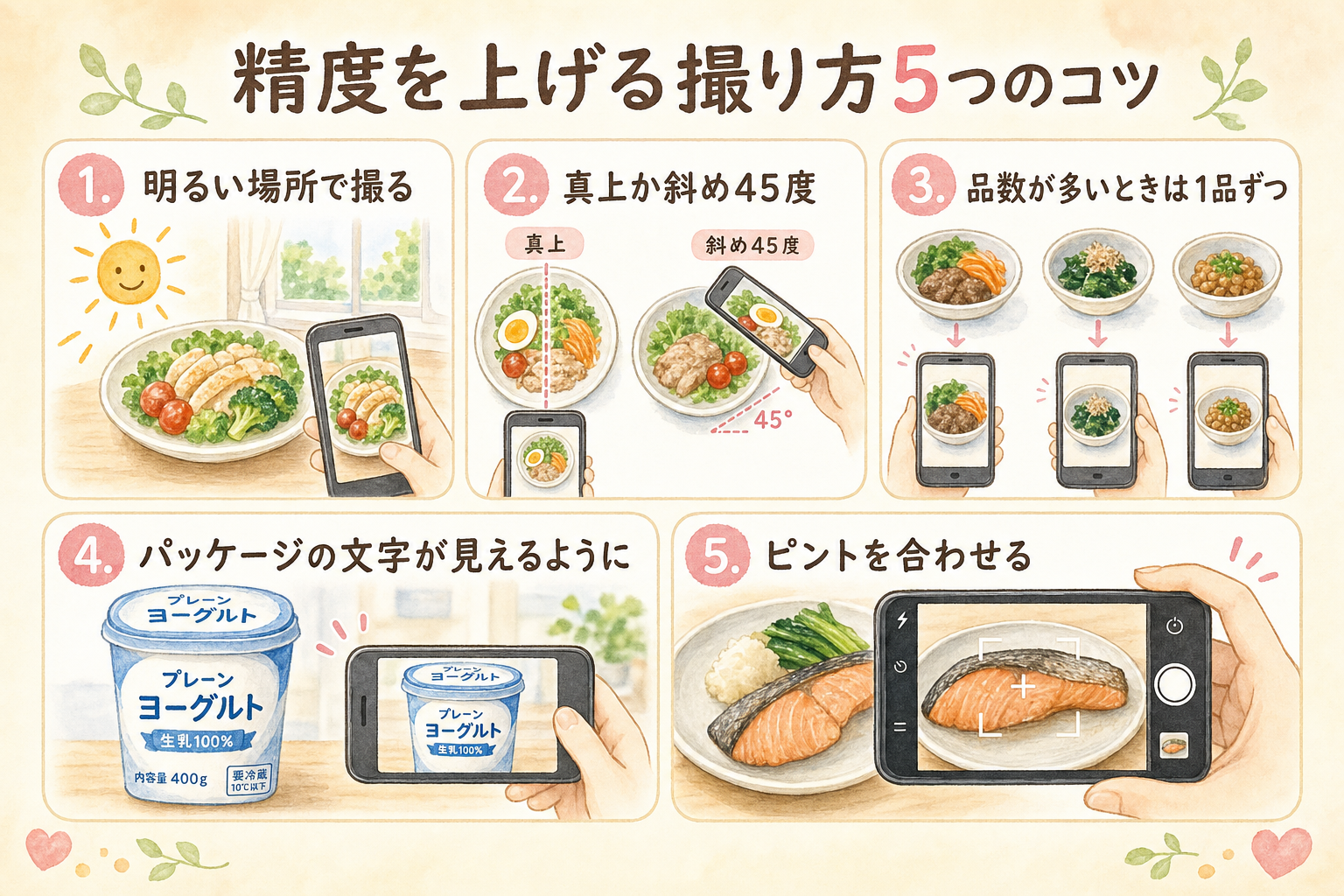
ここからが本題です。僕が画像解析を使ってきて「これをやると当たりやすい」と感じた撮り方のコツをまとめました。難しいことはなくて、ちょっと意識するだけで結果がかなり変わります。
① 明るい場所で撮る
一番効くのがこれです。窓際の自然光や、部屋の照明がしっかり当たる場所で撮るだけで、料理の色や質感がはっきり写ってAIが判別しやすくなります。暗いと感じたら、料理を少し明るい場所に移動させてから撮るくらいでちょうどいいです。
② 真上か斜め45度から、料理全体が入るように
料理の全体像が写るアングルがおすすめです。真上から撮ると皿の中身が見渡せますし、斜め45度くらいだと立体感が出て具材が見えやすくなります。逆に、真横すぎたり、料理の一部だけアップにすると情報が足りなくてズレやすいです。
③ 品数が多いときは1品ずつ撮る
定食やワンプレートで精度が出ないときは、思い切って1品ずつ撮ってしまうのが確実です。手間は増えますが、ごはん・主菜・副菜を分けて撮ると、それぞれをちゃんと拾ってくれる確率が上がります。僕は「これは混ざってて難しそうだな」と思ったら最初から分けて撮るようにしています。
④ 市販品はパッケージの文字が見えるように撮る
コンビニ商品やお菓子など市販品は、パッケージの商品名やロゴがはっきり写るように撮ると当たりやすいです。あすけんは2025年のアップデートで写真の文字・ロゴ情報から商品名まで解析できる範囲が広がったので、ここを意識すると効果を感じやすいと思います。
⑤ ピントを合わせてブレを防ぐ
当たり前のようでつい忘れがちなのがピント。撮る前に料理にタップしてピントを合わせ、ブレないようにしっかり構えるだけで写真がクリアになります。「ちょっと暗いかな」と思ったらフラッシュより、明るい場所に移動するほうが自然な色で写ります。
💡 撮り方のコツまとめ
- 明るい場所で撮る(暗ければ料理を移動)
- 真上か斜め45度から、料理全体が入るように
- 品数が多いときは1品ずつ撮る
- 市販品はパッケージの文字・ロゴを写す
- ピントを合わせてブレを防ぐ
 ココ
ココ解析結果がズレたときの修正のやり方
どんなに上手に撮っても、AIなので100%は当たりません。大事なのは「ズレたときにサッと直せること」です。修正の操作はシンプルなので覚えてしまいましょう。
あすけん公式の案内によると、解析結果に修正が必要なときは、該当のメニュー名をタップして、表示される候補から正しいものを選ぶのが基本です。候補の中に近いものがあれば、それを選ぶだけで置き換えられます。どの候補も当てはまらない場合は、検索画面から自分でメニューを検索して登録することもできます。
そして地味に大事なのが、正しいメニューを登録するとあすけんがそれを学習し、次回から同じような料理の解析精度が上がりやすくなるという点です(公式説明)。つまり、最初のうちに丁寧に直しておくと、よく食べるメニューはだんだん一発で当たるようになっていきます。面倒でも最初の修正をサボらないのがコツです。
✅ 修正の手順(公式情報ベース)
- 違っているメニュー名をタップする
- 表示された候補から正しいものを選ぶ
- 候補にない場合は検索画面から自分で検索して登録
- 正しく登録すると学習され、次回以降の精度が上がりやすい
べるココ写真解析でとくにズレやすいのが、ごはんやパスタ、肉や魚のように「量(グラム)で栄養が大きく変わる」食材です。こういうものは、慣れるまでの間だけキッチンスケールで測って手入力すると、あすけんの記録がぐっと正確になります。僕も「ごはん一膳=これくらい」という自分の目安ができるまでは、ざっくり測って感覚をつかんでいました。毎回きっちり測る必要はなく、最初の“ものさし作り”に使うのがおすすめです。
画像解析だけに頼らない|バーコード・検索と併用すると記録が正確になる
これは僕が一番伝えたいことなんですが、画像解析“だけ”で全部記録しようとしないほうが、トータルでは正確で続けやすいです。あすけんには画像解析以外にも、バーコードスキャンや手入力(検索)といった記録方法があります。料理によって使い分けるのがコツです。
- パッケージにバーコードがある市販品 → バーコードスキャンが一番確実
- チェーン店・コンビニのよく食べるメニュー → 検索で名前を打つと正確
- 外食や初めて食べる料理 → 画像解析でサッと記録
「写真で撮ってズレたら検索で直す」「バーコードがあるならそっちを使う」みたいに、合わせ技で使うのが結局いちばん速くて正確です。画像解析はあくまで便利な入り口のひとつ、くらいに考えておくと気がラクになります。
💡 記録方法の使い分け
- 市販品でバーコードあり → バーコードスキャン
- よく食べる定番メニュー → 検索(手入力)
- 外食・初めての料理 → 画像解析でサッと
どうしても正確に出ない料理は「近い登録食品で代用」でOK
最後に、いちばん大事なマインドの話を。画像解析を使っていると、どうやってもピッタリの結果が出ない料理に必ず出会います。手作りの煮物とか、家庭ごとに味付けが違うおかずとか。そういうときに「正確じゃないと意味がない」と神経質になりすぎると、記録そのものが続かなくなります。
僕の結論は、どうしても合わないときは「近い登録食品」で代用していいということです。多少カロリーがズレても、毎日記録を続けて全体の傾向をつかむほうがダイエットにはずっと大事です。100点の記録を1日でやめるより、80点の記録を毎日続けるほうが結果につながります。これは僕が20kg痩せる過程でずっと感じてきたことです。
ココべるよくある質問
- あすけんの画像解析は無料版でも使えますか?
-
画像解析はプレミアムサービスの機能です。会員登録後7日間のプレミアムお試し期間中、またはプレミアム会員の方が利用できると公式に案内されています。無料版で試したい場合は、まずお試し期間に使ってみるのがおすすめです。
- 解析結果のカロリーがズレていたらどうすればいい?
-
違っているメニュー名をタップして候補から正しいものを選ぶか、候補になければ検索画面から自分で登録すれば修正できます。正しく登録すると学習されて次回以降の精度が上がりやすくなるので、よく食べるメニューは最初に丁寧に直しておくのがおすすめです。
- どうしても正確に解析されない料理はどう記録すればいい?
-
手作り料理など、どうしてもピッタリ出ないものは「近い登録食品」で代用して構いません。多少カロリーがズレても、毎日記録を続けて全体の傾向をつかむほうが大切です。完璧を目指して疲れてしまうより、だいたい合っていればOKという気持ちで続けましょう。
まとめ
- ✅ 画像解析はプレミアム機能。2025年のアップデートで生成AI活用へ進化し精度が向上した(公式発表)
- ✅ 複数品・丼もの・手作り・暗い写真は精度が落ちやすい
- ✅ 明るい場所で、全体が写るように、品数が多ければ1品ずつ撮るのがコツ
- ✅ ズレたらメニュー名をタップして候補から修正。正しく登録すると学習されて精度が上がる
- ✅ バーコード・検索と併用するとトータルで正確&ラク
- ✅ どうしても合わない料理は近い登録食品で代用でOK。完璧を目指さない
あすけんの画像解析は、ちょっとした撮り方と直し方のコツを押さえるだけで、ぐっと頼れる記録ツールになります。AI任せにしすぎず、上手に手を貸してあげるイメージで使ってみてくださいね。
この記事が皆さんの暮らしにプラスとなれば嬉しいです!以上ですっ!
あわせて読みたい